

Este documento apresenta um guia completo para a criação e configuração de Conteúdos no GOgenier.
Os principais tópicos abordados são:
1. Criando um novo Conteúdo
2. Tipos de dados aceitos nos Conteúdos
2.1 Aba Arquivos
2.2 Aba Estruturado
2.3 Aba Web
2.4 Aba Youtube
2.5 Aba Áudio/Vídeo
3. Adicionando um dado ao conteúdo utilizando Web como exemplo
A criação de um conteúdo bem estruturado e relevante é um passo essencial para o treinamento eficaz da Inteligência Artificial. Esses dados são o combustível que impulsiona o aprendizado da IA permitindo que ela evolua de respostas genéricas para interações realmente úteis e personalizadas. Utilizaremos os conteúdos quando estivermos criando nossos Conhecimentos do GOgenier, que podem receber um ou mais conteúdos.
1. Criando um novo Conteúdo
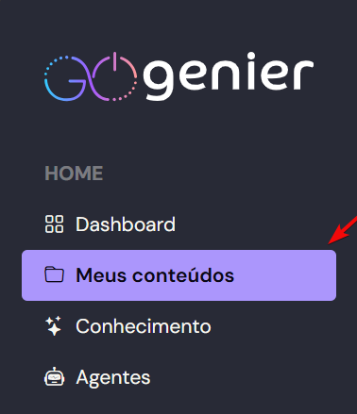
1.1. Dentro do GOgenier, acesse a aba Meus Conteúdos localizada no menu lateral:
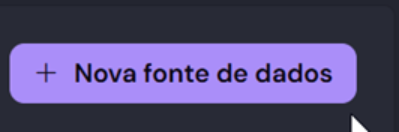
1.2. Dentro da aba, clique no botão + Nova fonte de dados, localizado do lado direito da tela:
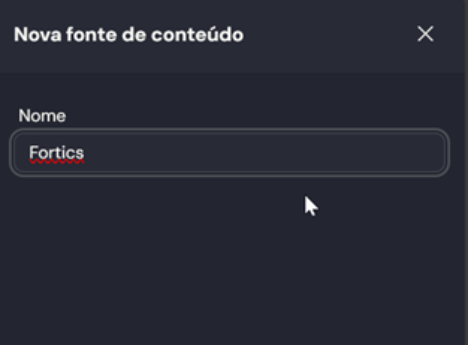
1.3. Defina um nome para a nova fonte de conteúdo. Usei como exemplo Fortics, mas você pode escolher um nome relevante para o seu caso. Após definir o nome, clique em Salvar:
Importante: É altamente recomendado a separação dos conteúdos por assunto, caso o intuito seja usá-los em Agentes. Se o objetivo for criar conteúdos para os produtos da sua empresa, por exemplo, crie um conteúdo para cada produto, adicionando arquivos e mídias exclusivamente daquele assunto ou produto. Essa separação ajuda na organização, facilita a busca de informações pelos agentes e evita que eles saiam do contexto. |
2. Tipos de dados aceitos nos Conteúdos
Após definir o nome Conteúdo e salvar, é possível gerenciá-la adicionando diferentes tipos de arquivos:
2.1. Aba Arquivos
Dentro de Meus Conteúdos, na aba Arquivos, ao clicar no botão + Adicionar Conteúdo, são exibidos todos os tipos de arquivos aceitos para upload:
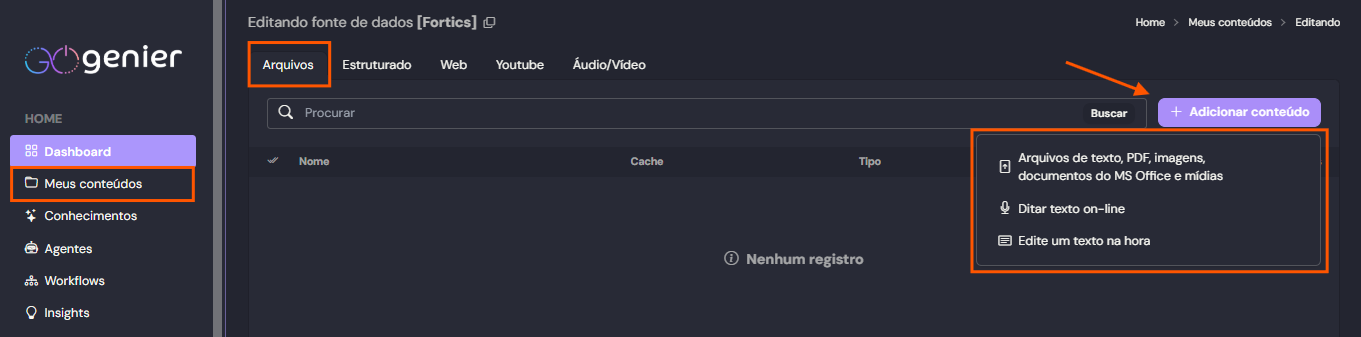
- Microsoft Office: apresentações (.ppt, .pptx), documentos (.doc, .docx), planilhas (.xls, .xlsx). O conteúdo desses arquivos é extraído de forma otimizada para leitura.
- Imagens: arquivos .png e .jpeg podem ser convertidos automaticamente para enriquecer a base de conhecimento.
- PDF: mantém alta compatibilidade entre versões e ferramentas, evitando falhas na interpretação de tabelas, colunas ou textos complexos.
2.2. Aba Estruturado
Da mesma forma, na aba Estruturado, ao clicar no botão + Adicionar Conteúdo, são exibidos todos os tipos de arquivos aceitos para upload: 
- Arquivos CSV: Aceita arquivos CSV, que são tabelas simples com dados separados por vírgulas.
- Base de dados: É possível usar bases de dados como fonte estruturada. O GOgenier aceita conexões com bancos MySQL e PostgreSQL, permitindo consultar informações em tempo real sem precisar atualizar arquivos manualmente. Para configurar essa integração e começar a usar consultas SQL em Meus Conteúdos, há um conteúdo específico explicando o passo a passo: clique aqui.
2.3. Aba Web
Na aba Web, ao clicar no botão + Adicionar Conteúdo, os conteúdos suportados são:
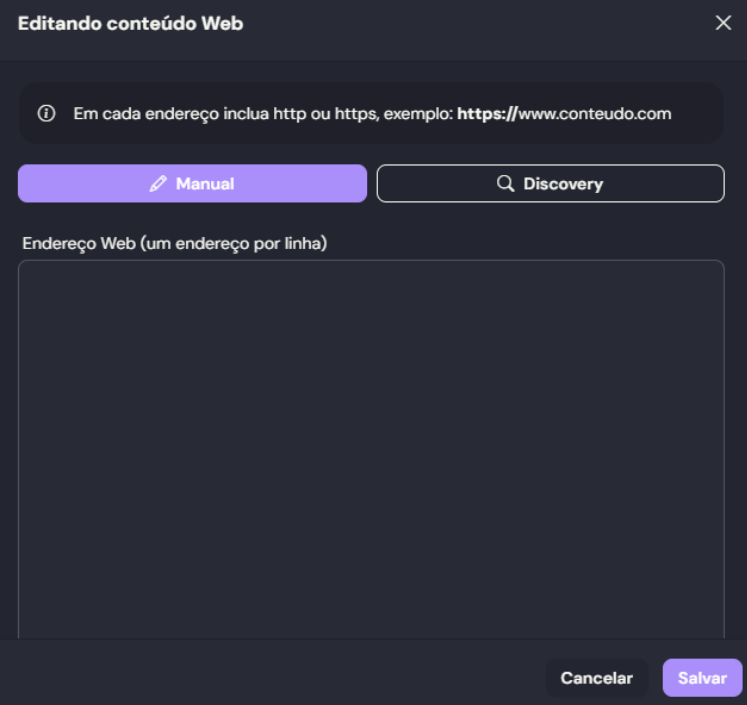
- Manual: Aqui você pode adicionar conteúdos web manualmente, inserindo cada URL desejada de forma separada.
- Discovery: Agiliza o processo quando o site possui muitas páginas.
Com o Discovery, basta informar a URL principal de um domínio — por exemplo, https://fortics.com.br — e o sistema identifica automaticamente todos os sublinks relacionados. Assim, você não precisa adicionar cada URL individualmente. Depois da busca, você simplesmente seleciona as páginas que deseja incluir e salva:
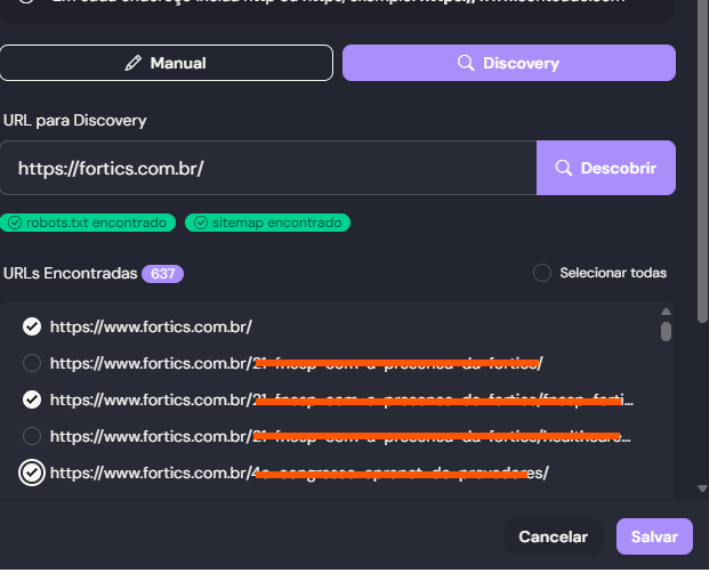
Essa funcionalidade é especialmente útil quando há muitos conteúdos distribuídos em diferentes URLs, garantindo rapidez, organização e maior precisão na seleção das páginas relevantes.
2.4. Aba Youtube
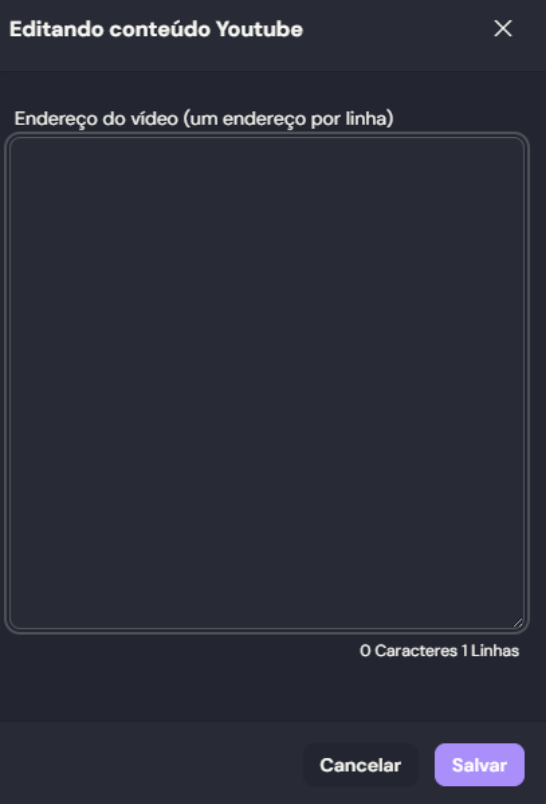
Na aba YouTube, ao clicar no botão + Adicionar Conteúdo, você pode adicionar um ou mais links de vídeos da plataforma para compor sua base de conhecimento:
2.5. Aba Áudio/Vídeo
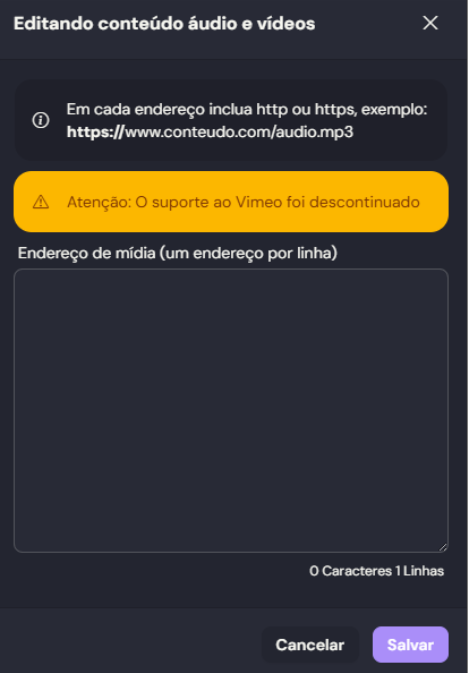
Na aba Áudio/Vídeo, ao clicar no botão + Adicionar Conteúdo, você pode adicionar links de áudios ou vídeos:
3. Adicionando um dado ao conteúdo utilizando Web como exemplo
3.1. Para exemplificar a adição de um conteúdo, vou selecionar a aba Web, clicar no botão + Adicionar Conteúdo e, ao abrir a opção de inserção, adicionar o link do site da Fortics:

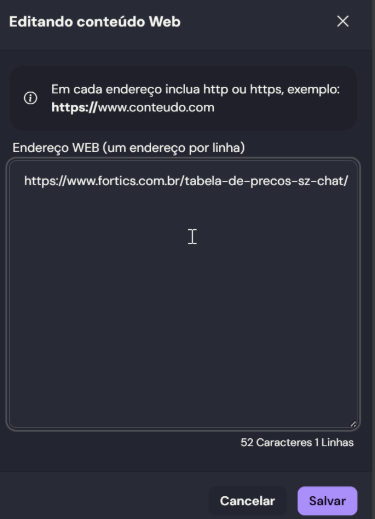
Após inserir o link, basta clicar em Salvar para concluir a adição do conteúdo.
3.2. Após adicionar um novo dado ao conteúdo, conseguiremos visualizá-lo na aba correspondente. No caso, criamos um dado do tipo Web, logo, conseguiremos visualizar na aba de Web:
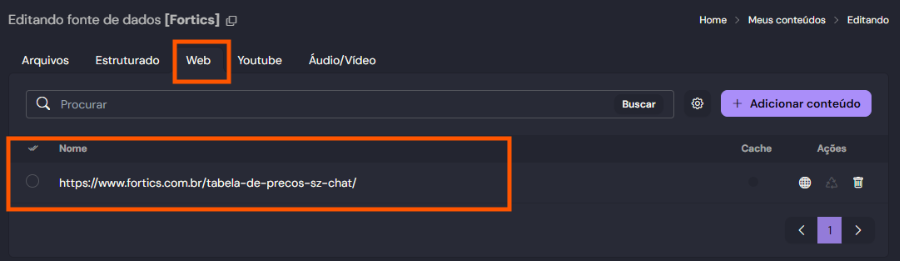
A partir de agora, podemos utilizar esse conteúdo quando estivermos configurando nossos Conhecimentos.