

ATENÇÃO: As ações realizadas nessa tela irão remover dados da sua plataforma. Por isso, é fundamental ler atentamente este documento, assim como todos os e-mails e notificações exibidas na plataforma durante cada etapa do processo de configuração. |
ATENÇÃO: Leia com atenção esta documentação antes de realizar qualquer ação. Preste atenção especial às partes em negrito, pois contêm informações cruciais para o sucesso do processo. |
Este documento apresenta as principais informações sobre o Ciclo de Armazenamento no SZ.chat.
Os tópicos abordados são:
1. Como acessar o Ciclo de Armazenamento
1.3. O que representa cada campo e botão
2. Processamento dos Dados
2.1. Funcionamento automático da Retenção
2.2. Janela de Execução (Horário de Processamento)
3. Registros do Ciclo de Armazenamento
3.1. Informações Disponíveis
3.2. Status exibidos no processo
3.3. Regras para o Download e Extração dos Arquivos de Backup
4. Notificações de Consumo de Armazenamento
5. Conclusão
O Ciclo de Armazenamento é um recurso que automatiza a gestão do armazenamento da plataforma, permitindo:
- Retenção automática dos dados mais recentes.
- Remoção segura dos dados mais antigos.
- Geração de arquivos de backup organizados por mês.
- Download dos arquivos por até 90 dias.
- Auditoria completa do processo.
- Organização automática e padronizada dos dados exportados.
Esse recurso garante melhor uso do espaço contratado, mais segurança e conformidade com boas práticas de proteção de dados.
Além disso, todas as ações realizadas no Ciclo de Armazenamento possuem registro automático de auditoria, garantindo rastreabilidade, transparência e controle operacional das atividades executadas na plataforma.
1. Como acessar o Ciclo de Armazenamento
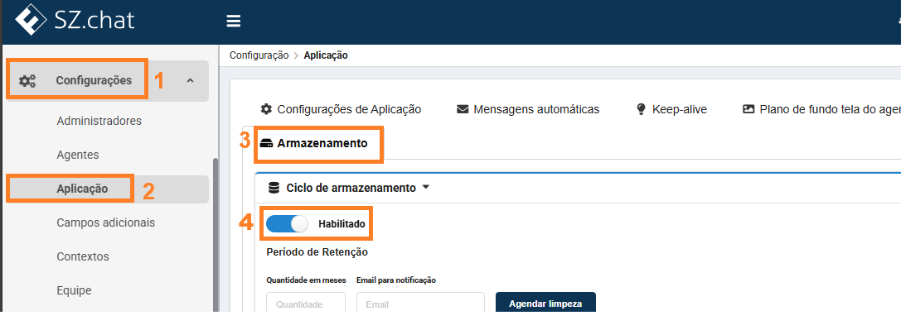
1.1. No menu lateral da plataforma do SZ.chat, acesse: Configurações > Aplicação > Armazenamento.
1.2. Clique para ativar o Ciclo de Armazenamento. Ao ativar, novos campos de configuração serão exibidos.
1.3. O que representa cada campo e botão
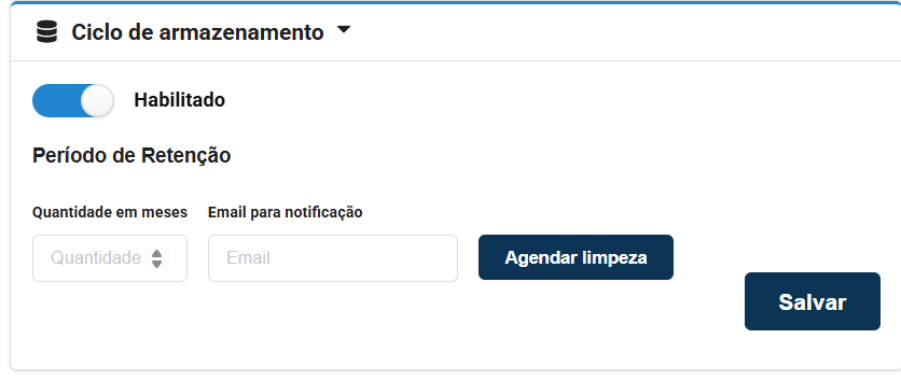
- Quantidade em meses:
Define por quanto tempo os dados permanecerão na plataforma.
Exemplo:
Se você definir 12 meses, o sistema sempre manterá apenas os últimos 12
meses. Ao virar o mês:
- O mês mais antigo é removido,
- Um arquivo é gerado e disponibilizado para download em na seção de Registros do Ciclo de Armazenamento.
Esse valor pode ser ajustado entre 1 e 60 meses.
- E-mail de notificação:
Informe o e-mail que receberá notificações sobre o consumo do espaço de armazenamento contratado, bem como atualizações sobre o status das ações realizadas na tela de armazenamento.
- Agendar limpeza:
O botão “Agendar limpeza” permite que você inicie manualmente um processo de limpeza dos dados, conforme as regras do ciclo de armazenamento.
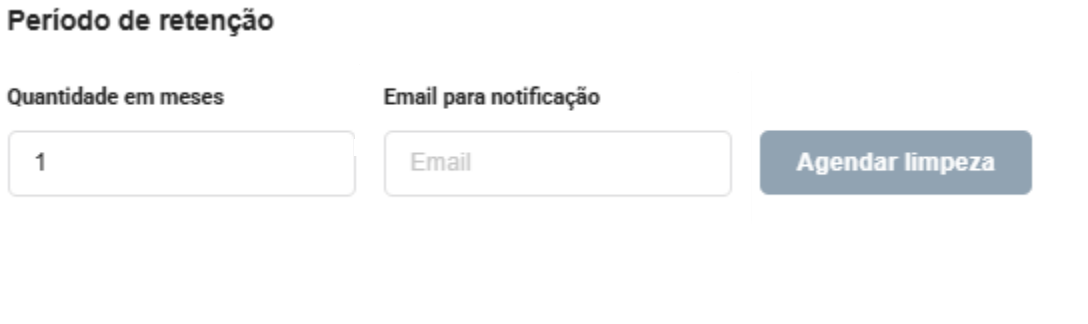
No primeiro acesso, este botão permanecerá desabilitado. Ele será habilitado somente após a configuração inicial do período de retenção e o salvamento das alterações.
Atenção: Você só pode ter uma solicitação de agendamento de limpeza em andamento por vez. Isso significa que, após clicar no botão para agendar, a solicitação ficará com o status esperando, e não será possível criar um agendamento até que o processo atual seja concluído. |
2. Processamento dos dados
Após preencher os campos descritos nos itens anteriores, clique no botão “Salvar” para aplicar as configurações. O sistema verificará se existem dados armazenados por um período superior ao definido.
Caso existam dados que excedam o período de retenção configurado, ao salvar será gerado um arquivo de backup contendo essas informações.
Por exemplo, se a plataforma possui dados armazenados há 14 meses e o período de retenção definido for de 12 meses, um processo de backup será agendado para iniciar às 21h. Nesse processo, os dados referentes aos dois meses mais antigos serão removidos da plataforma e disponibilizados em um arquivo de backup para download.
A partir desse momento, a cada virada de mês, os dados do mês mais antigo serão automaticamente removidos da plataforma e disponibilizados em um arquivo de backup para download, que poderá ser gerado nos formatos JSON e/ou CSV.
2.1. Funcionamento automático da Retenção
Após habilitar a funcionalidade, o sistema irá trabalhar de forma automática para ajudar você a manter o espaço sempre otimizado e os dados protegidos.
Como funciona?
- Todos os meses o sistema faz uma verificação automática para manter apenas os dados do período que você escolheu (por exemplo, os últimos 6 ou 12 meses).
- Os dados mais antigos são retirados e organizados em um arquivo de backup, que fica disponível para você baixar, conforme já explicado anteriormente.
2.2. Janela de Execução (Horário de Processamento)
Os processos de backup e retenção ocorrem exclusivamente dentro da janela de execução das 21h às 5h.
Caso o agendamento seja realizado fora desse período, o processo ficará em espera até a próxima janela disponível. Se a execução não for concluída dentro do horário definido, ela será automaticamente pausada e retomada na próxima janela.
Essa medida garante que não haja no desempenho da plata impacto forma durante o horário comercial.
3. Registros do Ciclo de Armazenamento
Logo abaixo da seção Ciclo de Armazenamento, está disponível a seção Registros do Ciclo de Armazenamento:
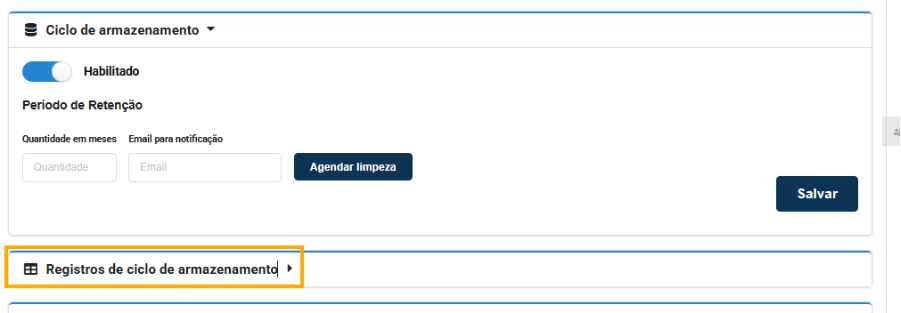
A área de Registros de Ciclo de Armazenamento apresenta todo o histórico de arquivos gerados pelo sistema — seja por retenção automática ou por solicitações manuais de limpeza ou backup. É nessa tela que você acompanha o andamento dos processos e realiza o download dos arquivos após a conclusão.
3.1. Informações Disponíveis
As principais informações disponíveis nesta área são:
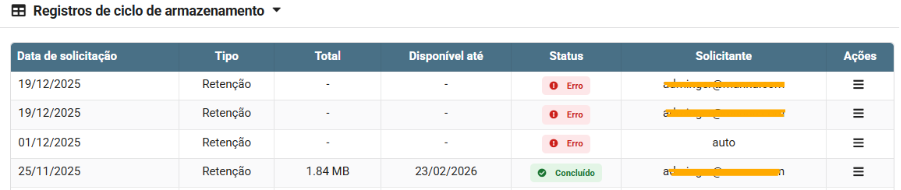
- Data da solicitação: data em que ocorreu a solicitação de retenção ou backup
- Tipo de processo (Retenção e Backup)
- Status atual (Erro, Concluído, entre outros)
- Solicitante: identificação do usuário que fez a solicitação
- Botão de ações com opções de download, exclusão e visualização de senha
3.2. Status exibidos no processo
Os processos de retenção e backup passam por diferentes etapas até serem concluídos. Para facilitar o acompanhamento, o sistema exibe status claros e atualizados em tempo real.
Esperando
O processo foi agendado, mas a execução ainda não foi iniciada. Isso ocorre quando o sistema está aguardando a janela de execução (21h-5h).
Em processamento
A execução está em andamento.
Exportação dos relatórios
O sistema está exportando todos os relatórios textuais referentes ao período selecionado.
Exportação das mídias
O sistema está exportando todas as mídias referentes ao período selecionado.
Comprimindo e finalizando o processo
Após exportar relatórios e mídias, o sistema organiza a estrutura do arquivo (por ano/mês), compacta todos os dados e cria o arquivo final no formato ZIP.
Observação: Essa fase pode levar mais tempo dependendo do volume de dados.
Concluído
O arquivo está pronto para download. Neste momento, você poderá:
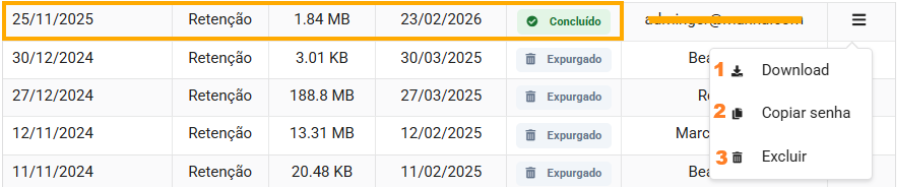
1. Fazer o download do(s) arquivo(s)
2. Copiar a senha do ZIP
3. Excluir o registro
| Importante: O arquivo ficará disponível por 90 dias para download. |
Erro
O processo não foi concluído devido a alguma falha durante a execução. Nesses casos, o suporte deve ser acionado para investigação.
3.3. Regras para o Download e Extração dos Arquivos de Backup
Os arquivos exportados são organizados para facilitar a consulta:
- Separação por ano e mês;
- Disponíveis nos formatos CSV e JSON;
- Arquivos grandes podem ser divididos automaticamente (ex.: 2025_11.1.zip, 2025_11.2.zip);
Além disso, cada ZIP possui um índice interno, permitindo que você consulte os dados direto na sua máquina.
Conforme mencionado anteriormente, cada registro conta com um botão de Ações que permite excluir o registro, copiar a senha do arquivo ou acessar a área de download:

Ao acessar a área de Download, todos os arquivos gerados pelo sistema serão exibidos de forma organizada por mês, como na imagem abaixo:
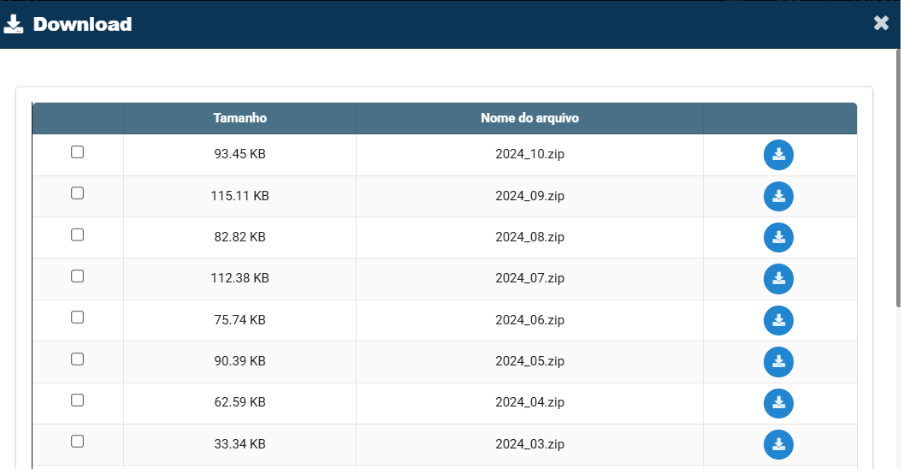
Você pode selecionar vários meses e baixar todos de uma só vez ou baixar cada arquivo individualmente, utilizando o ícone de download ao lado de cada item.
Disponibilidade dos Arquivos
Os registros do ciclo de armazenamento permanecem disponíveis no sistema para fins de histórico e rastreabilidade.
Os arquivos gerados durante o processo ficam disponíveis para download por até 90 dias após a sua conclusão.
Após esse prazo, os arquivos deixam de estar acessíveis, respeitando a política de retenção definida
ATENÇÃO: Ao realizar o download dos dados, a responsabilidade pela sua gestão passa a ser integralmente da sua empresa. É fundamental que os arquivos e as respectivas senhas sejam armazenados de forma segura, pois, após o download, os dados não permanecerão disponíveis em nossa base. |
4. Notificações de Consumo de Armazenamento
Com o Ciclo de Armazenamento ativo, o sistema passa a monitorar continuamente o consumo de capacidade e a notificar o cliente sempre que a utilização se aproximar do limite de armazenamento contratado.
Notificações de Limite de Capacidade
O sistema envia três notificações automáticas conforme o consumo avança:
- 80% da capacidade – alerta preventivo para acompanhamento do consumo.
- 90% da capacidade – alerta crítico, indicando risco de atingir o limite.
- 100% da capacidade – alerta de capacidade máxima atingida.
Essas notificações têm como objetivo permitir que o cliente se antecipe, realizando o processo de retenção ou a contratação de mais espaço de armazenamento, evitando impactos operacionais.
Ao atingir 100% da capacidade contratada, o sistema interrompe o tráfego e o armazenamento de mídias. O tráfego de mídias será retomado somente após a execução do processo de retenção, com a liberação de espaço — seja por meio do agendamento manual da limpeza, utilizando o botão de agendar limpeza mencionado no item 1.3 – Agendar limpeza.
5. Conclusão
Por fim, é importante que as configurações do Ciclo de Armazenamento sejam acompanhadas regularmente, garantindo o uso adequado do espaço contratado, a segurança dos dados e a continuidade das operações da plataforma. Em caso de dúvidas ou necessidade de suporte, a nossa equipe está à disposição para auxiliar e esclarecer quaisquer questões.