

Este documento apresenta as principais informações sobre a Autenticação Multifator (MFA) no administrador de licenças da Fortics.
| Importante: este recurso está disponível no administrador de licenças e é utilizado para reforçar a segurança no acesso. Sua aplicação pode impactar tanto usuários internos quanto parceiros, sem alterar o fluxo de login dos clientes finais, que continuam acessando normalmente com usuário e senha. |
Os tópicos abordados são:
1. Visão Geral
2. Ativação e Configuração do recurso
2.1. Aplicativo autenticador (TOTP)
2.2. Código enviado por e-mail
1. Visão Geral
A Autenticação Multifator (MFA) é um mecanismo de segurança que adiciona uma camada extra de proteção ao acesso ao sistema. Com essa funcionalidade habilitada, além de informar usuário e senha, o sistema exige um segundo fator de autenticação para validar o acesso.
Essa abordagem segue boas práticas de segurança da informação e controle de acesso, contribuindo para a redução de riscos de acessos indevidos aos ambientes e dados dos clientes.
A configuração de MFA está disponível na tela do Administrador de Licenças do SZ.chat (por exemplo, https://beta-admin.sz.chat/), sendo um recurso restrito aos usuários internos da Fortics e parceiros, para controle de acesso administrativo e remoto.
O sistema disponibiliza dois métodos de autenticação adicional:
- Aplicativo autenticador (TOTP)
- Código enviado por e-mail
O usuário pode ativar um ou ambos os métodos, conforme a necessidade.
Quando existe pelo menos um método de MFA ativo, após informar usuário e senha, o sistema solicita a validação do segundo fator de autenticação antes da liberação do acesso.
Para a funcionalidade de acesso remoto aos ambientes de clientes, é necessário possuir ao menos um método de MFA ativo.
2. Ativação e Configuração do recurso
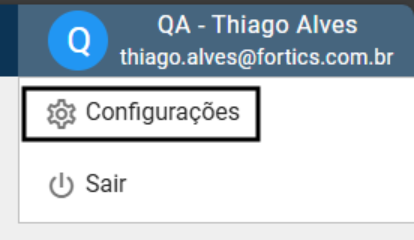
Dentro da tela do Administrador de Licenças, clique no ícone de avatar ou nome de usuário e depois clique em Configurações:
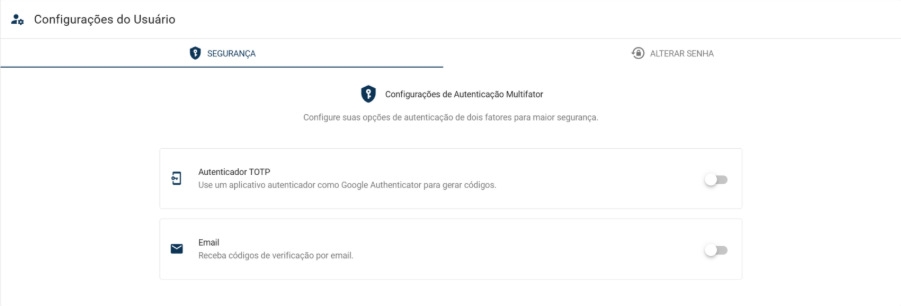
Conforme mencionado anteriormente, o sistema disponibiliza dois métodos de autenticação adicional: Aplicativo autenticador (TOTP) e Código enviado por e-mail.
Nesta tela, na aba Segurança, será possível ativar e configurar o método desejado:
Além disso, existe a aba Alterar senha, que possibilita a troca da senha conforme regras específicas, sendo necessário informar a senha atual para confirmação:
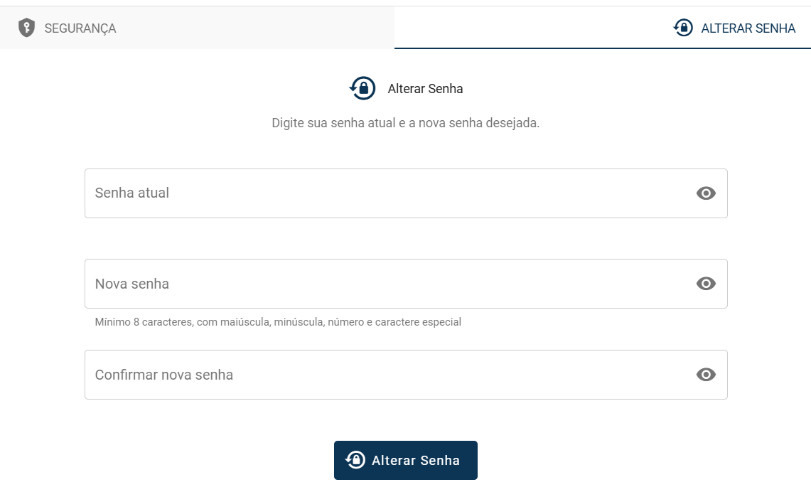
Essa funcionalidade permite que cada usuário altere sua própria senha diretamente na área de configurações, sem depender de outros administradores.
Nos tópicos a seguir, são apresentados os passos para a configuração de cada método de autenticação disponível.
2.1. Código enviado por e-mail
Nesse método, o código de autenticação é enviado para o e-mail cadastrado do usuário.
Importante: para utilização do método de código por e-mail, é necessário que o usuário esteja configurado com um e-mail corporativo válido, pois o código de autenticação será enviado para esse endereço. |
Para ativar o recurso, basta clicar no ícone on/off da opção Email:
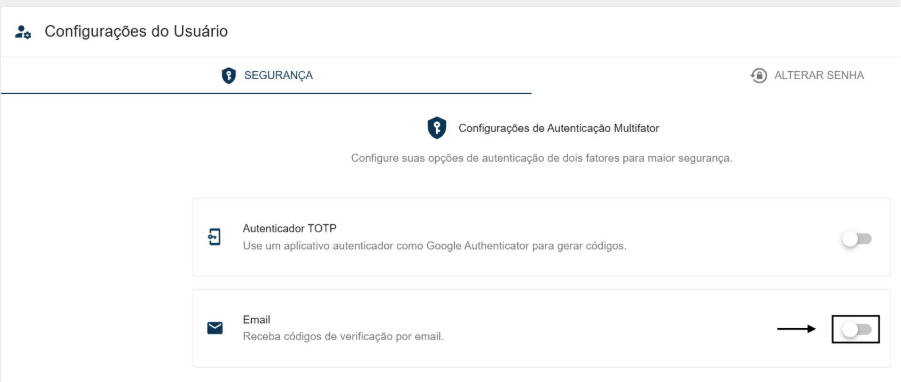
Ao fazer isso, uma janela irá ser exibida na tela:
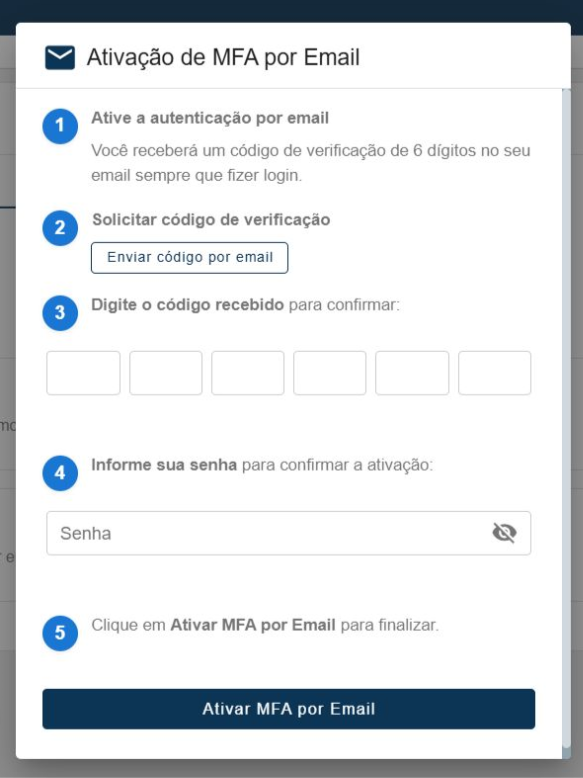
Informativo: ao realizar login no sistema, você receberá um código de verificação de 6 dígitos por e-mail sempre que acessar a plataforma. |
Clique na opção Enviar código por email para gerar o código que será utilizado na próxima etapa.
Digite o código recebido no e-mail para prosseguir com a confirmação.
Informe sua senha de acesso para confirmar a ativação do recurso.
Por fim, clique no botão Ativar MFA por e-mail para concluir o processo.
Após a confirmação, o recurso será ativado.
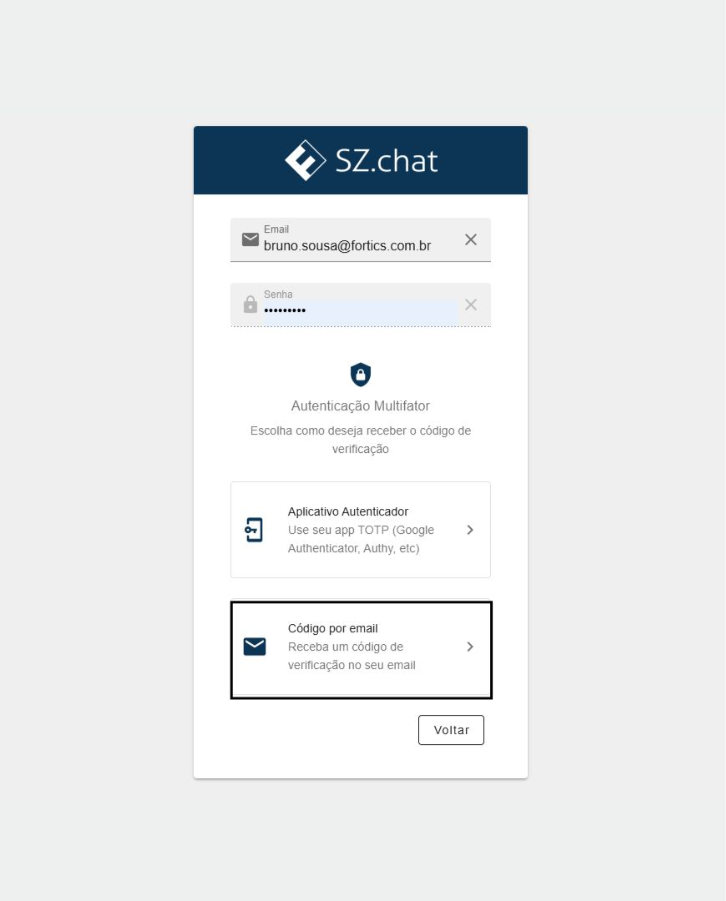
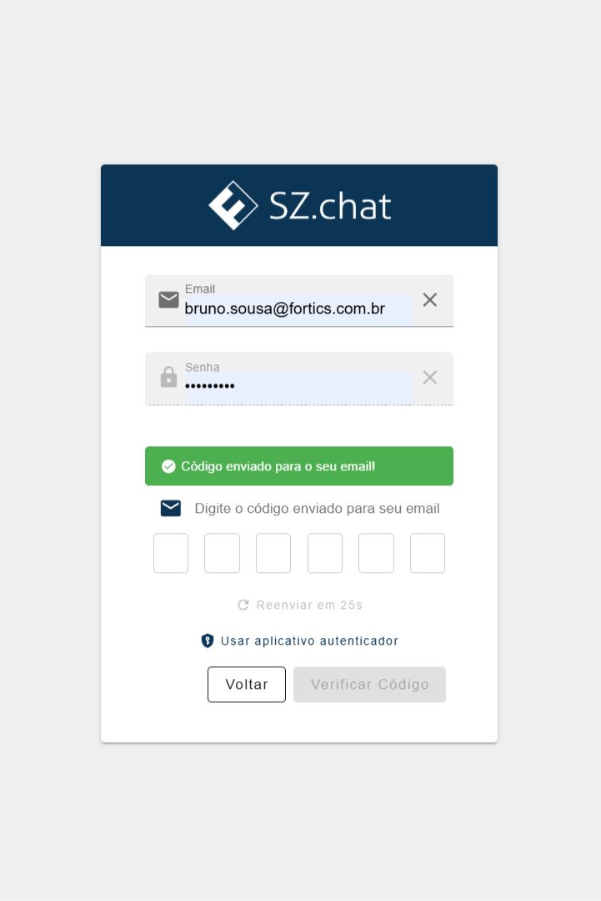
A partir desse momento, ao selecionar a opção código por e-mail na tela de Login, o sistema enviará um código temporário de verificação para o e-mail cadastrado, que deverá ser informado para concluir o acesso:
2.2. Aplicativo autenticador (TOTP)
Esse método utiliza aplicativos de autenticação como:
- Google Authenticator
- Microsoft Authenticator
- Authy
O uso não é restrito a um aplicativo específico, desde que seja compatível com o padrão TOTP.
Padrão recomendado: utilizar o Microsoft Authenticator como aplicativo principal, por estar alinhado ao padrão adotado pela Fortics.
Para ativar o recurso, basta clicar no ícone on/off da opção Autenticador TOTP:
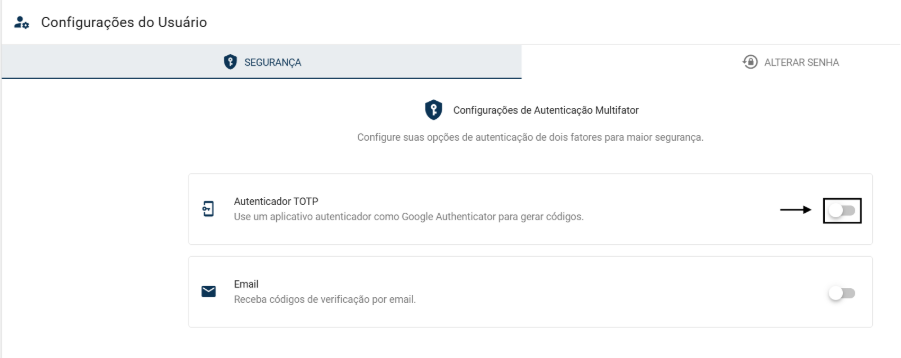
Ao fazer isso, uma janela irá ser exibida na tela: 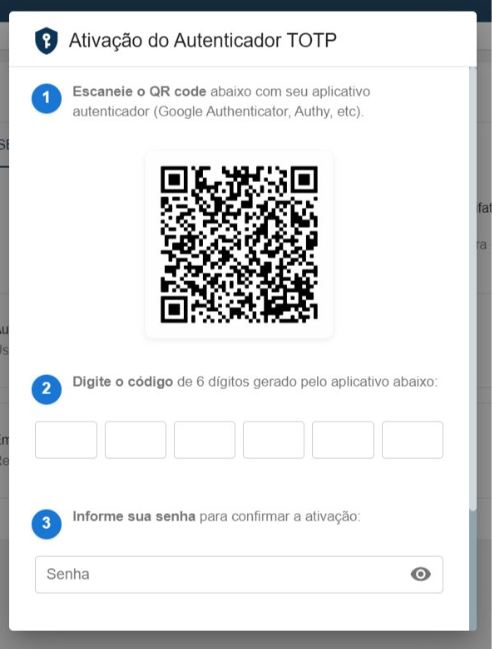
Você deverá utilizar um aplicativo autenticador instalado em seu dispositivo (como Google Authenticator, Authy ou Microsoft Authenticator) para escanear o QR Code exibido nesta tela.
Após a leitura do QR Code, o aplicativo autenticador irá gerar um código de verificação de 6 dígitos. Esse código deverá ser informado no passo 2 da tela de ativação.
Por fim, informe sua senha de acesso para confirmar a ativação do Autenticador TOTP.
Após a confirmação, o MFA por aplicativo será ativado.
A partir desse momento, ao selecionar a opção Aplicativo Autenticador na tela de Login, será solicitado o código temporário gerado pelo aplicativo:
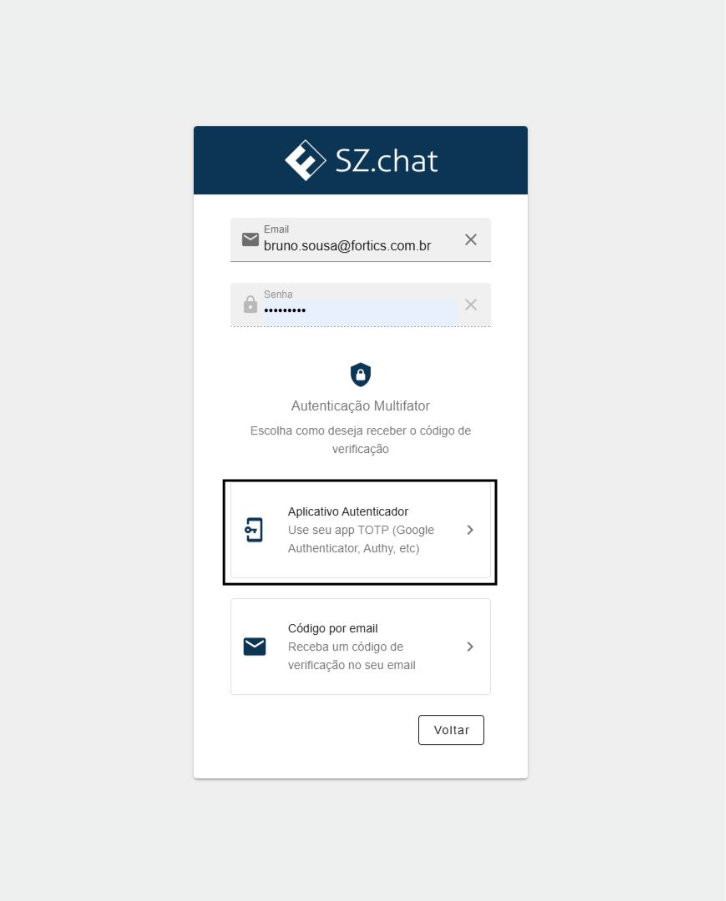
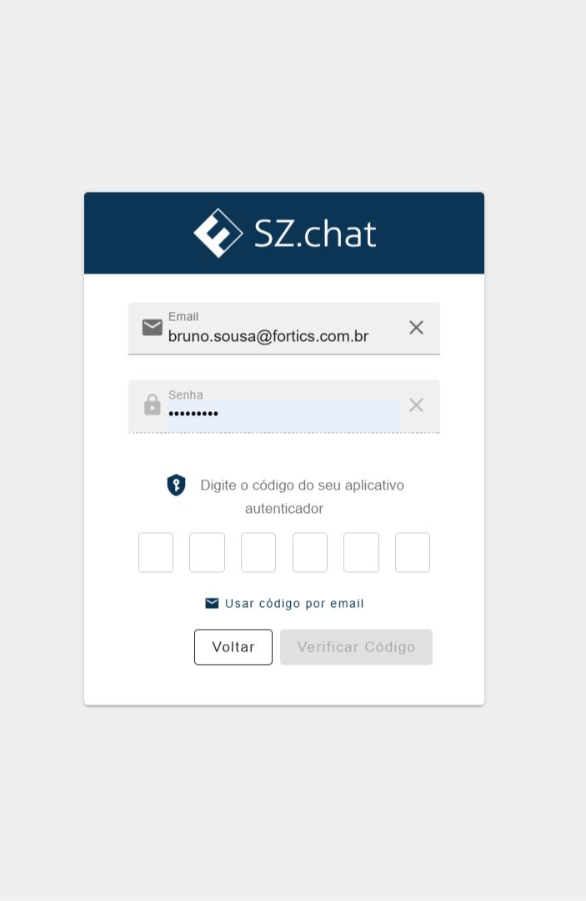
Com isso, o acesso ao sistema passa a exigir uma etapa adicional de verificação durante o processo de login, aumentando a segurança no acesso ao administrador de licenças.
Dessa forma, o sistema garante uma camada adicional de proteção para o acesso às funcionalidades da plataforma.