

Este documento apresenta as principais informações sobre o Relatório de Atendimento no SZ.chat, abordando desde os indicadores utilizados até o passo a passo para emissão do relatório e interpretação dos dados.
Os tópicos abordados são:
1. Entendendo o relatório
1.1 Filtros
1.2 Gerando o Relatório
1.3 Sessão de Canal
1.3.1 Indicadores de tempo no contexto de Canal
1.4 Sessão Atendimentos distribuídos por Equipe
1.4.1 Indicadores de tempo no contexto de Equipe
1.5 Sessão Atendimentos distribuídos por Agente
1.5.1 Indicadores de tempo no contexto de Agente
1.5.2 Configurando o cálculo do TME
2.Informações Adicionais
2.1 Elementos interativos do relatório
2.2 Atendimentos com mais de uma finalização
2.3 Sessões “Atendimentos distribuídos por equipe final” e “Atendimentos distribuídos por agente final”
Os Relatórios de Atendimento no SZ.chat permitem acompanhar e analisar as interações realizadas pelos agentes em seus canais de comunicação. Com eles, é possível entender melhor o desempenho da equipe, o volume de conversas atendidas e o tempo gasto nos atendimentos — apresentado em totais e médias. Isso facilita a tomada de decisões e contribui para a melhoria contínua dos processos.
Entre as opções disponíveis, está o Relatório do tipo Atendimento:
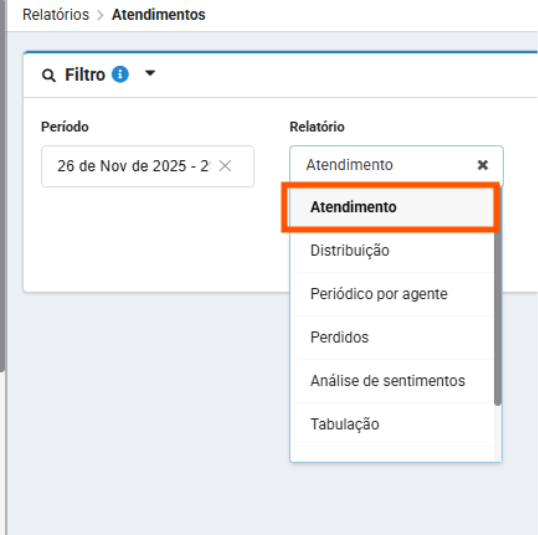
O relatório de Atendimento fornece diversas informações, como o total de atendimentos realizados, o total de mensagens e mídias trocadas, entre outros dados. Além dessas informações, é possível encontrar vários outros detalhes no relatório, incluindo os indicadores de tempo nos atendimentos.
1. Entendendo o relatório
1.1. Filtros
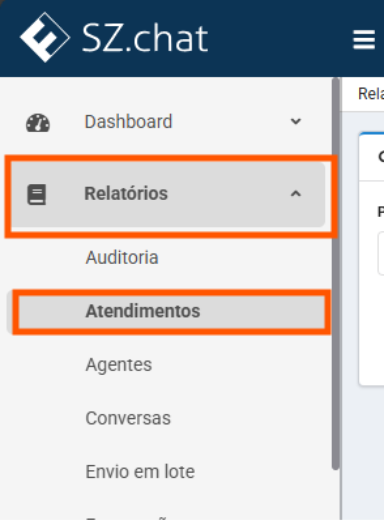
Dentro do SZ.chat, acesse a opção Relatórios > Atendimentos localizada no menu lateral:
Serão exibidos os seguintes filtros:
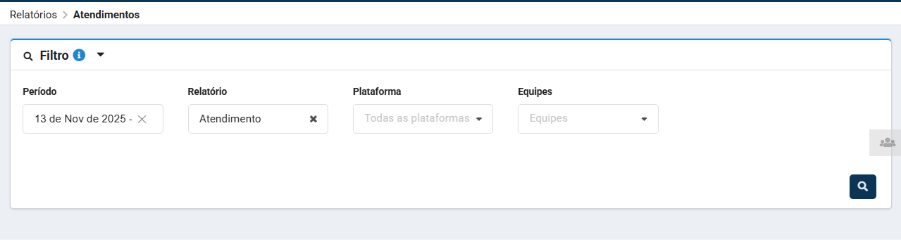
Período: define o intervalo de tempo para obter as informações.
Relatório: contém os tipos de relatórios diferentes, que podem ser visualizados individualmente ao serem selecionados. No nosso caso, deixaremos o de Atendimento selecionado.
Caso seja necessário consultar detalhes adicionais, temos documentações específicas para cada tipo de relatório. |
Plataforma: refere-se ao canal de atendimento utilizado, como Webchat, WhatsApp. Esse filtro permite visualizar os atendimentos realizados em cada canal específico.
Equipes: representa os grupos de atendimento configurados na plataforma, como "Equipe Ajuda" ou "Equipe Financeiro".
1.2 Gerando o relatório
Ao selecionar o Período desejado e escolher a opção Atendimento em Relatório, clique no ícone de lupa à direita para gerar o relatório:

Após ser gerado, logo no início do relatório é possível visualizar dois painéis: Atendimento Humano e Autoatendimento:
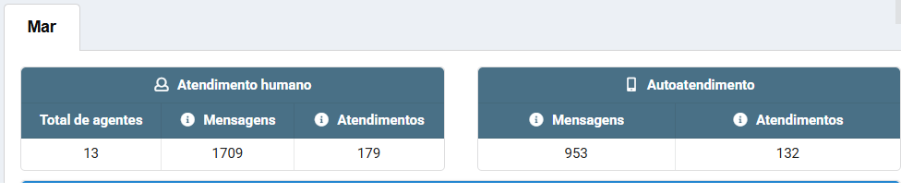
Atendimento Humano: O atendimento humano engloba qualquer interação que envolva a participação de um humano.
Autoatendimento: O autoatendimento refere-se aos atendimentos que ocorrem exclusivamente dentro do fluxo automatizado. Por exemplo, um cliente que solicita a segunda via de um boleto e resolve tudo por meio da integração, sem interação com um atendente humano, terá esse atendimento contabilizado como autoatendimento, desde que o processo seja totalmente finalizado no fluxo.
Total de agentes: Este valor indica a quantidade de agentes humanos que participaram dos atendimentos contabilizados na tabela. No exemplo da imagem,13 agentes foram responsáveis pelos atendimentos registrados no período.
Mensagens: Tanto em atendimento humano quanto em autoatendimento, temos o item Mensagens, que se refere ao número total de mensagens trocadas durante os atendimentos.
Atendimentos: Apresenta o número total de atendimentos concluídos. No caso do atendimento humano, são todas as interações que passaram por um agente humano. Para o autoatendimento, são os atendimentos finalizados exclusivamente pelo fluxo automatizado.
1.3 Sessão de canal
Mais abaixo, temos a sessão de Canal, que reúne apenas os dados relativos aos canais de atendimento:
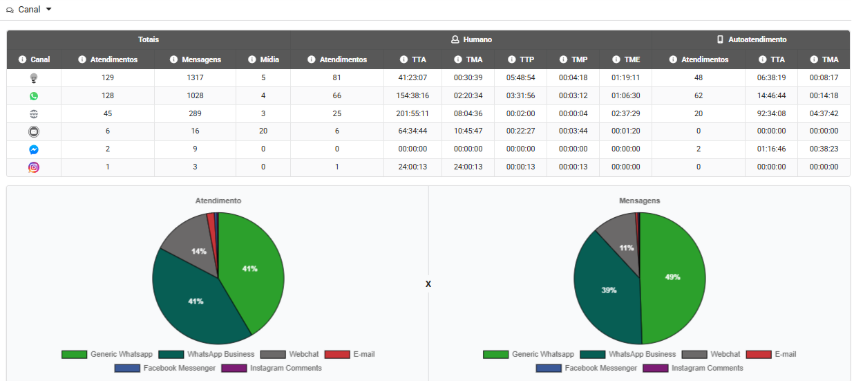
No gráfico acima, é possível comparar a quantidade de atendimentos realizados com a quantidade de mensagens trocadas, analisando esses dados de forma separada para cada canal.
Os dados apresentados na tabela incluem:
Canal: Mostra o canal onde ocorreram os atendimentos. É possível identificar o canal passando o mouse sobre o ícone para visualizar o nome.
Totais: Quantidade de atendimentos (inclui os finalizados com sucesso e os perdidos), mensagens trocadas e mídias trafegadas em cada canal.
Atendimento Humano e Autoatendimento: Total de interações separadas entre os dois tipos de atendimento.
1.3.1 Indicadores de tempo no contexto de canal
A seguir, estão os significados dos indicadores de tempo no contexto de Canal:
- TTA (Tempo Total de Atendimento): Tempo total em que o atendimento permaneceu ativo dentro do canal a partir do momento em que o contato sai da fila de espera e entra no atendimento, até que seja finalizado.
- TMA (Tempo Médio de Atendimento): Representa, em média, quanto tempo os atendimentos levaram para serem concluídos dentro daquele canal. É calculado dividindo o tempo total de atendimento pela quantidade de atendimentos realizados no canal.
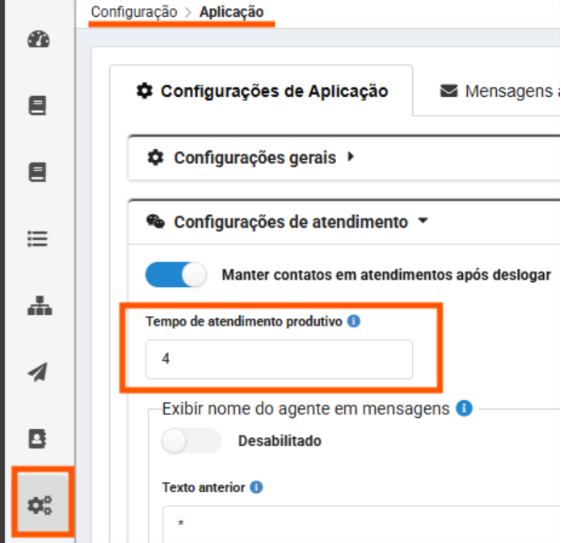
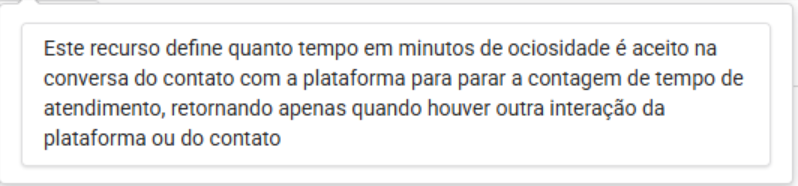
- TTP (Tempo Total Produtivo): Corresponde ao total do tempo efetivamente produtivo do atendimento dentro do canal, considerando apenas os períodos de interação ativa entre agente e cliente. O sistema desconsidera na contagem do TTP automaticamente os intervalos de inatividade que ultrapassam a tolerância configurada. O tempo de inatividade considerado tolerável pode ser ajustado em Configuração > Aplicação > Configurações de Atendimento:
Exemplo prático:
Imagine que o Tempo de Atendimento Produtivo esteja configurado para 4 minutos.
O agente envia uma mensagem ao cliente às 10:00.
O cliente responde às 10:02 → 2 min de interação ativa (conta para o TTP).
O agente responde às 10:05 → mais 3 min de espera, mas ainda dentro dos 4 min tolerados, então também conta para o TTP.
Depois disso, o cliente só responde às 10:15 → houve 10 min de inatividade, ou seja, 6 min além da tolerância.
Nesse período excedente (10:05 → 10:15), a contagem do TTP é pausada.
Quando o cliente responde às 10:15, a contagem volta a ser registrada.
Resultado:
Somente os minutos classificados como interação ativa + aqueles dentro da tolerância configurada são somados ao TTP.
- TMP (Tempo Médio Produtivo): Indica o tempo produtivo médio dos atendimentos naquele canal. É calculado dividindo o tempo total produtivo pela quantidade de atendimentos realizados no canal.
- TME (Tempo Médio de Espera): Representa o tempo médio que os clientes aguardaram antes de serem atendidos. É calculado dividindo o tempo total de espera pela quantidade de atendimentos realizados no canal.
1.4 Sessão de atendimento distribuídos por equipe
Em seguida, na sessão de Atendimentos distribuídos por equipe, são exibidos os dados consolidados de cada equipe de atendimento, permitindo acompanhar o volume de interações e os principais indicadores de desempenho.
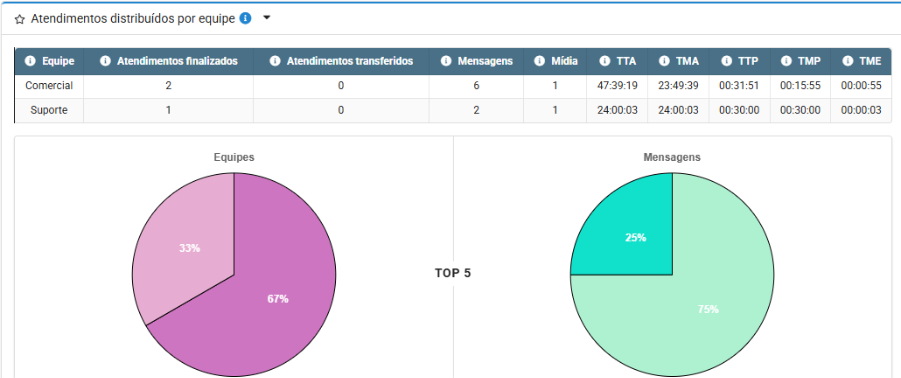
Os valores apresentados correspondem exclusivamente às equipes e incluem:
Atendimentos Finalizados: Quantidade de atendimentos concluídos pela equipe.
Atendimentos Transferidos: Quantidade de atendimentos que começaram na equipe, mas foram encaminhados para outra equipe ao longo do fluxo do atendimento.
Mensagens: Total de mensagens trocadas pela equipe.
Mídia: Quantidade de mídias recebidas e enviadas pela equipe (como documentos, imagens e vídeos).
1.4.1. Indicadores de tempo no contexto de equipe
A seguir, estão os significados dos indicadores de tempo no contexto de Equipe:
- TTA (Tempo Total de Atendimento): Tempo total em que o atendimento permaneceu dentro daquela equipe a partir do momento em que o contato sai da fila de espera e entra no atendimento, até que seja finalizado ou transferido para outra equipe.
- TMA (Tempo Médio de Atendimento): Representa, em média, quanto tempo os atendimentos levaram para serem concluídos dentro daquela equipe. É calculado dividindo o tempo total de atendimento pela quantidade de atendimentos realizados pela equipe (finalizados e transferidos).
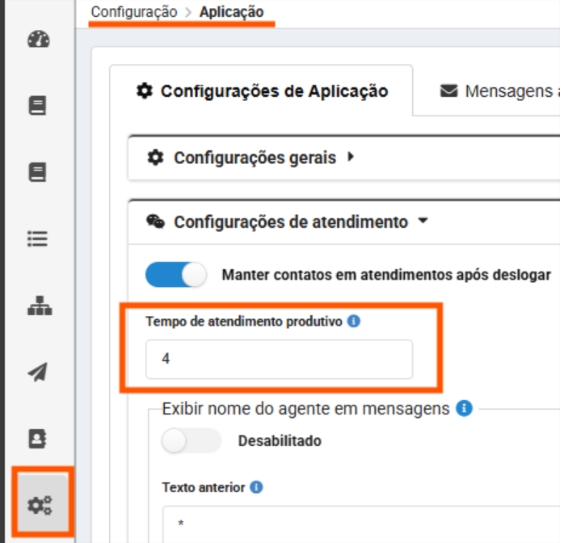
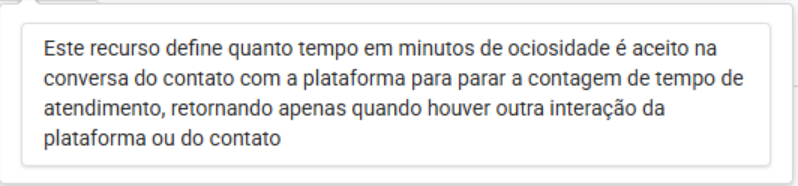
- TTP (Tempo Médio Produtivo): Corresponde ao total do tempo efetivamente produtivo do atendimento dentro da equipe, considerando apenas os períodos de interação ativa entre agente e cliente. O sistema desconsidera na contagem do TTP automaticamente os intervalos de inatividade que ultrapassam a tolerância configurada. O tempo de inatividade considerado tolerável pode ser ajustado em Configuração > Aplicação > Configurações de Atendimento:
Exemplo prático:
Imagine que o Tempo de Atendimento Produtivo esteja configurado para 4 minutos.
O agente envia uma mensagem ao cliente às 10:00.
O cliente responde às 10:02 → 2 min de interação ativa (conta para o TTP).
O agente responde às 10:05 → mais 3 min de espera, mas ainda dentro dos 4 min tolerados, então também conta para o TTP.
Depois disso, o cliente só responde às 10:15 → houve 10 min de inatividade, ou seja, 6 min além da tolerância.
Nesse período excedente (10:05 → 10:15), a contagem do TTP é pausada.
Quando o cliente responde às 10:15, a contagem volta a ser registrada.
Resultado:
Somente os minutos classificados como interação ativa + aqueles dentro da tolerância configurada são somados ao TTP.
- TMP (Tempo Médio Produtivo): Indica o tempo produtivo médio dos atendimentos naquela equipe. É calculado dividindo o tempo total produtivo pela quantidade de atendimentos realizados pela equipe (finalizados e transferidos).
- TME (Tempo Médio de Espera): Representa, em média, quanto tempo os atendimentos aguardaram na fila da equipe. É calculado dividindo o tempo total de espera pela quantidade de atendimentos finalizados e transferidos pela equipe.
Em equipes configuradas com distribuição “para todos os agentes”, o tempo de espera é atribuído integralmente ao agente que assumiu o atendimento, apenas para fins estatísticos — isso não significa que esse agente foi o responsável pela demora, já que o contato estava aguardando na fila da equipe inteira.
Por esse motivo, você pode optar por manter o cálculo dessa forma (atribuindo o tempo de espera ao agente que puxou o atendimento) ou pode escolher desconsiderar o TME em atendimentos que ocorrem em equipe com esse tipo de distribuição. A forma de configurar essa opção será detalhada no próximo item (1.5.1).
1.5. Sessão Atendimentos distribuídos por agente
Na sequência, temos a sessão de Atendimentos distribuídos por agente, onde todos os valores apresentados correspondem exclusivamente às ações e interações realizadas por cada agente individualmente:
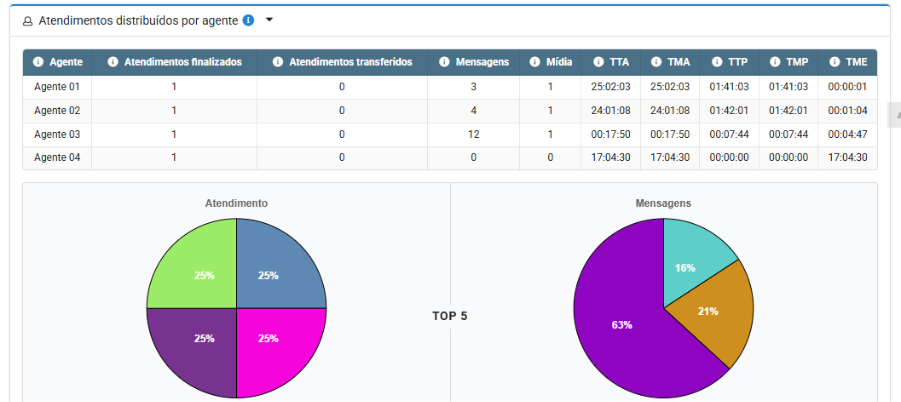
Os dados incluem:
Atendimentos Finalizados: Quantidade de atendimentos finalizados pelo agente em questão.
Atendimentos Transferidos: Quantidade de atendimentos realizados pelo agente que foram transferidos para outro agente.
Mensagens: Quantidade total de mensagens trocadas pelo agente.
Mídia: Quantidade de mídias recebidas e enviadas (documentos, imagens etc.).
1.5.1 Indicadores de tempo no contexto de agente
A seguir, estão os significados dos indicadores de tempo no contexto de Agente:
- TTA (Tempo Total de Atendimento): Tempo total em que o atendimento permaneceu ativo com o agente a partir do momento em que o contato sai da fila de espera e entra no atendimento, até que seja finalizado ou transferido.
- TMA (Tempo Médio de Atendimento): Representa, em média, quanto tempo o agente leva para concluir os atendimentos sob sua responsabilidade. É calculado dividindo o tempo total de atendimento pela quantidade de atendimentos realizados pelo agente (finalizados e transferidos).
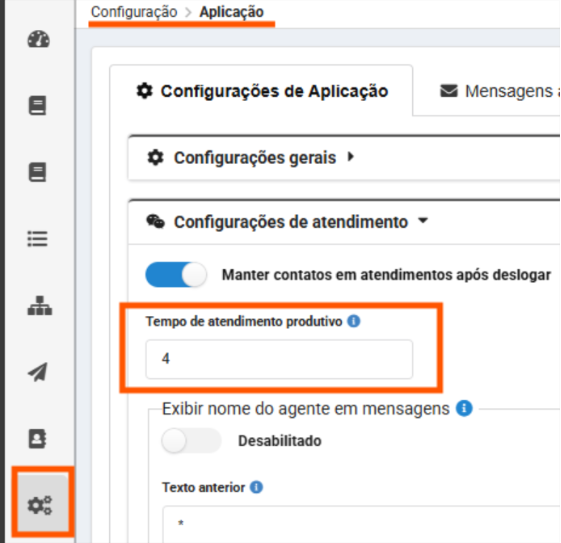
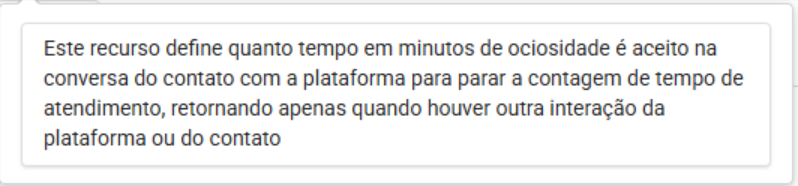
- TTP (Tempo Total Produtivo): Corresponde ao total do tempo efetivamente produtivo do atendimento do agente, considerando apenas os períodos de interação ativa entre o mesmo e o cliente. O sistema desconsidera na contagem do TTP automaticamente os intervalos de inatividade que ultrapassam a tolerância configurada. O tempo de inatividade considerado tolerável pode ser ajustado em Configuração > Aplicação > Configurações de Atendimento:
Exemplo prático:
Imagine que o Tempo de Atendimento Produtivo esteja configurado para 4 minutos.
O agente envia uma mensagem ao cliente às 10:00.
O cliente responde às 10:02 → 2 min de interação ativa (conta para o TTP).
O agente responde às 10:05 → mais 3 min de espera, mas ainda dentro dos 4 min tolerados, então também conta para o TTP.
Depois disso, o cliente só responde às 10:15 → houve 10 min de inatividade, ou seja, 6 min além da tolerância.
Nesse período excedente (10:05 → 10:15), a contagem do TTP é pausada.
Quando o cliente responde às 10:15, a contagem volta a ser registrada.
Resultado:
Somente os minutos classificados como interação ativa + aqueles dentro da tolerância configurada são somados ao TTP.
- TMP (Tempo Médio Produtivo): Indica o tempo produtivo médio dos atendimentos concluídos pelo agente (finalizados e transferidos). É calculado dividindo o tempo total produtivo pela quantidade de atendimentos realizados pelo agente (finalizados e transferidos).
- TME (Tempo Médio de Espera): Representa o tempo médio que os atendimentos aguardaram antes de serem assumidos pelo agente. É calculado dividindo o tempo total de espera pela quantidade de atendimentos realizados pelo agente (finalizados e transferidos).
1.5.2 Configurando o cálculo do TME
Esta configuração controla como o Tempo Médio de Espera (TME) será considerado para equipes que utilizam o modelo de distribuição “para todos os agentes”.
No item anterior (1.4.1), explicamos que, nesse tipo de distribuição, o tempo de espera pode ser atribuído integralmente ao agente que puxou o atendimento — mesmo que ele não seja o único responsável por aquele tempo, já que o contato estava esperando por qualquer agente da equipe.
Por isso, o sistema permite habilitar ou desabilitar a contabilização do TME dessa forma.
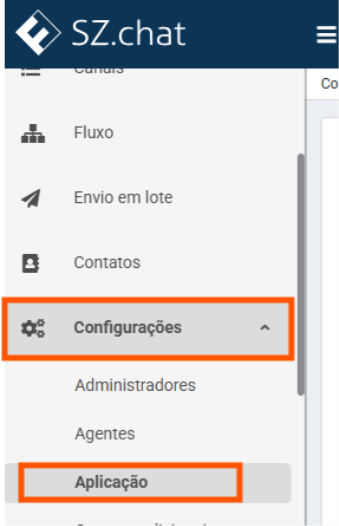
Para configurar esse comportamento, localize a opção configurações > aplicação no menu lateral do SZ:
Vá até a aba Configurações de Aplicação e Localize a opção Calcular TME para equipes com distribuição para todos:
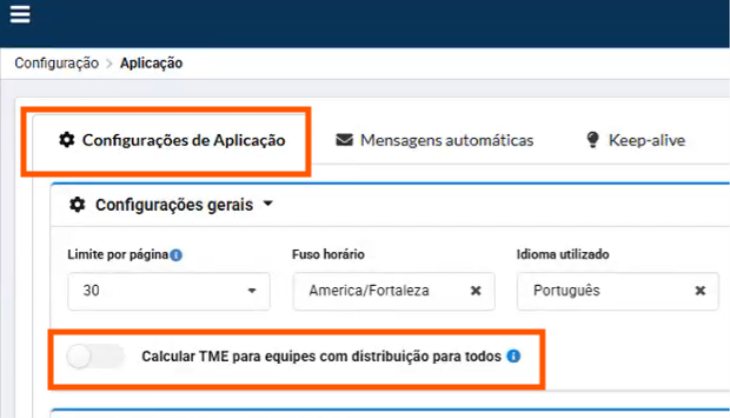
Habilite ou desabilite a opção conforme necessidade e clique em Salvar.
2. Informações adicionais
2.1. Elementos interativos do relatório
Alguns elementos exibidos no Relatório de Atendimento são interativos. Por exemplo, ao clicar na primeira linha, o sistema direciona automaticamente para o Relatório de Conversas, facilitando a análise detalhada dos atendimentos.
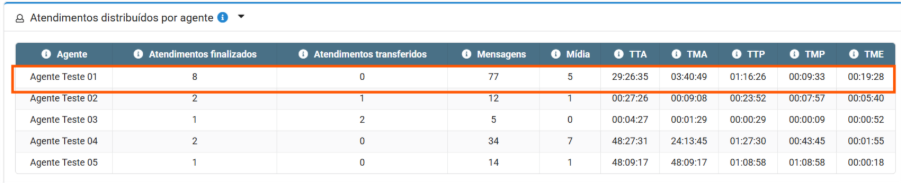
No relatório de Conversas, são exibidas apenas as informações relacionadas aos atendimentos finalizados. Já o campo Atendimentos Transferidos é exibido apenas no Relatório de Atendimento e não possui detalhamento em outro relatório.
2.2. Atendimentos com mais de uma finalização
Essa situação afeta diretamente tanto a sessão de Atendimentos distribuídos por equipe quanto a sessão de Atendimentos distribuídos por agente.
Ao acessar a opção Fluxo no menu lateral do SZ.chat, entrar em um fluxo e selecionar o Componente Equipe, é possível visualizar o campo “Deseja continuar fluxo após finalizar atendimento”:
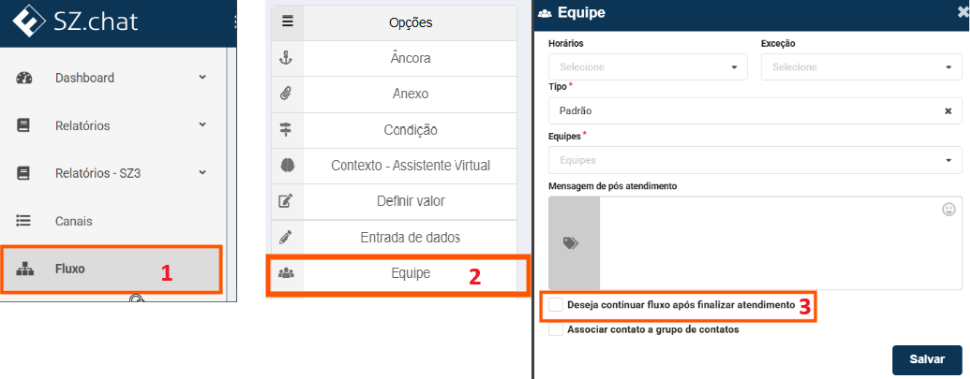
Quando essa opção está ativada, ao finalizar um atendimento dentro de uma equipe, o protocolo retorna ao fluxo e segue normalmente para os próximos componentes configurados.
Caso o fluxo direcione o cliente para outra equipe após esse retorno, o mesmo protocolo poderá gerar uma nova finalização nessa segunda equipe. Por isso, um único protocolo pode ter mais de uma finalização — por exemplo, uma na Equipe 1 e outra na Equipe 2. Consequentemente, a soma de atendimentos finalizados por equipe ou por agente pode ultrapassar a quantidade total de atendimentos humanos no período.
Essa discrepância não é um erro:
é um comportamento esperado quando o fluxo permite que o protocolo transite por mais de uma equipe após cada finalização.
2.3. Sessões “Atendimentos distribuídos por equipe final” e “Atendimentos distribuídos por agente final”
A partir da atualização disponibilizada entre 22 e 31 de dezembro de 2025, o Relatório de Atendimento passou a distribuir as métricas entre todas as equipes e agentes que realmente participaram do protocolo, contabilizando apenas o tempo e as interações realizadas em cada etapa.
- Por que ainda existem as sessões antigas?
Como a atualização não é retroativa, os atendimentos concluídos antes da mudança continuam armazenados de acordo com o modelo antigo — no qual todo o protocolo (incluindo métricas de tempo) era atribuído exclusivamente à equipe e ao agente que finalizou o atendimento.
Por isso, foram mantidas duas sessões adicionais no relatório:
Atendimentos distribuídos por equipe final
Atendimentos distribuídos por agente final
Essas sessões permitem que os usuários visualizem corretamente os dados calculados pelo modelo anterior.
- Como isso funciona na prática?
Ao consultar períodos anteriores a data da mudança, os dados aparecem apenas no formato antigo.
Ao consultar períodos entre 22 e 31 de dezembro de 2025, o relatório exibirá tanto as tabelas do modelo antigo quanto as do modelo novo, pois parte do mês foi processada pelo cálculo antigo e parte pelo novo.
Isso não significa que o mês inteiro possui os dois cálculos completos — cada atendimento é exibido no formato correspondente ao período em que foi processado.
Para períodos a partir de 1º de janeiro de 2026, somente o modelo novo é exibido, pois não há mais atendimentos no formato antigo.
Essa abordagem preserva a consistência dos dados históricos e garante uma transição clara entre os modelos de cálculo, sem perda de informações.